
Перед встановленням програми AnyDesk необхідно її завантажити з офіційного сайту https://anydesk.com/ru/downloads/mac-os
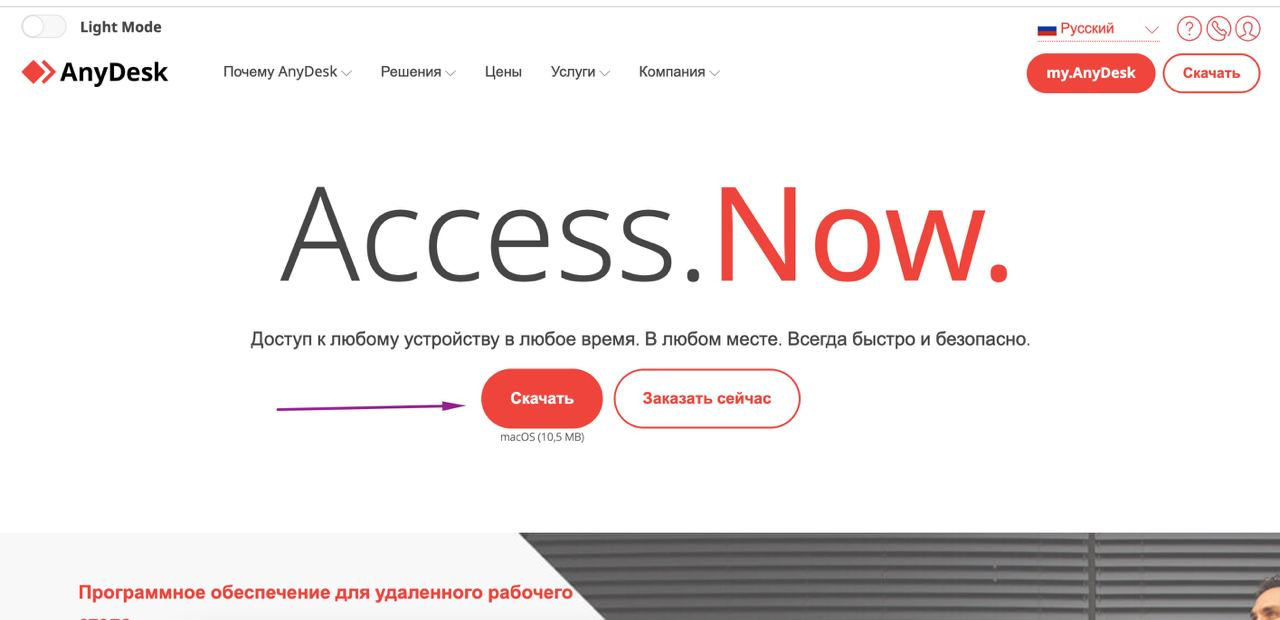
Зоб. 1
Після завантаження AnyDesk на комп'ютері з'явиться іконка з розширенням dmg. На неї потрібно двічі натиснути

Зоб. 2
Після того, як на неї двічі натиснули, іконка перетворилася на форму завантажувального диска

Зоб. 3
На цей диск необхідно натиснути двічі і тоді з'явиться віконце на зоб.4

Зоб. 4
У цьому вікні комп'ютер нам підказує, що програму необхідно потягнути за червону іконку і перенести в синю папку Applications (Зоб. 4)

Зоб. 5
Ми встановили програму AnyDesk на комп'ютер. Тепер необхідно зробити її невелике налаштування по чотирьох кроках, описаних нижче:
Крок 1. Відкрити Налаштування

Зоб. 6
Крок 2. У меню налаштувань необхідно перейти до розділу "Захист та безпека"
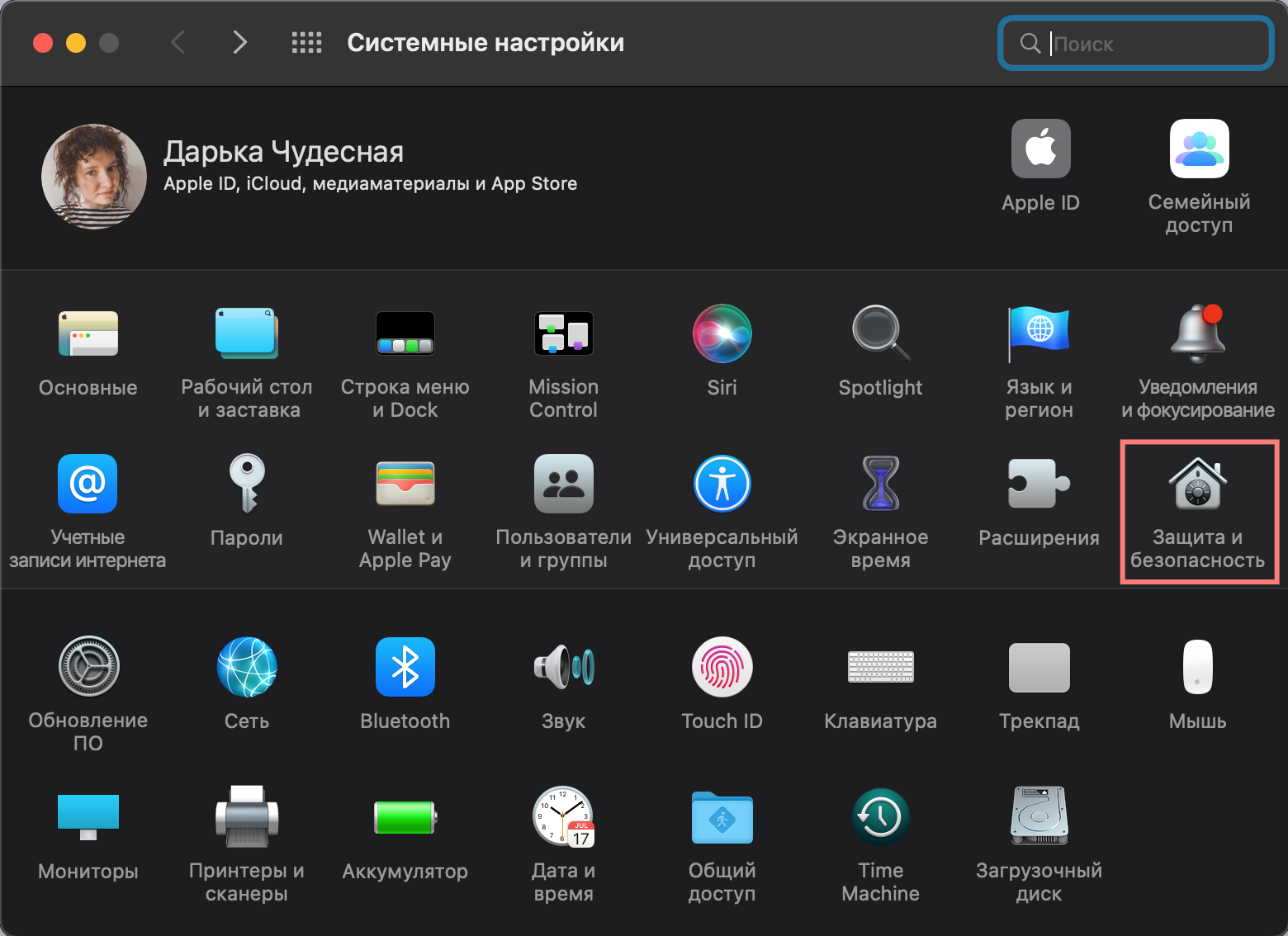
Зоб. 7
Крок 3. Необхідно відкрити пункт меню "Запис екрану", натиснути на значок замка в нижньому лівому куті вікна, поставити галку навпроти AnyDesk і щоб все це збереглося - ще раз натиснути на замок

Зоб. 8
Крок 4. Відкрити пункт меню "Універсальний доступ", натиснути на значок замка в нижньому лівому куті вікна, поставити галку навпроти AnyDesk і щоб все це збереглося - ще раз натиснути на замок
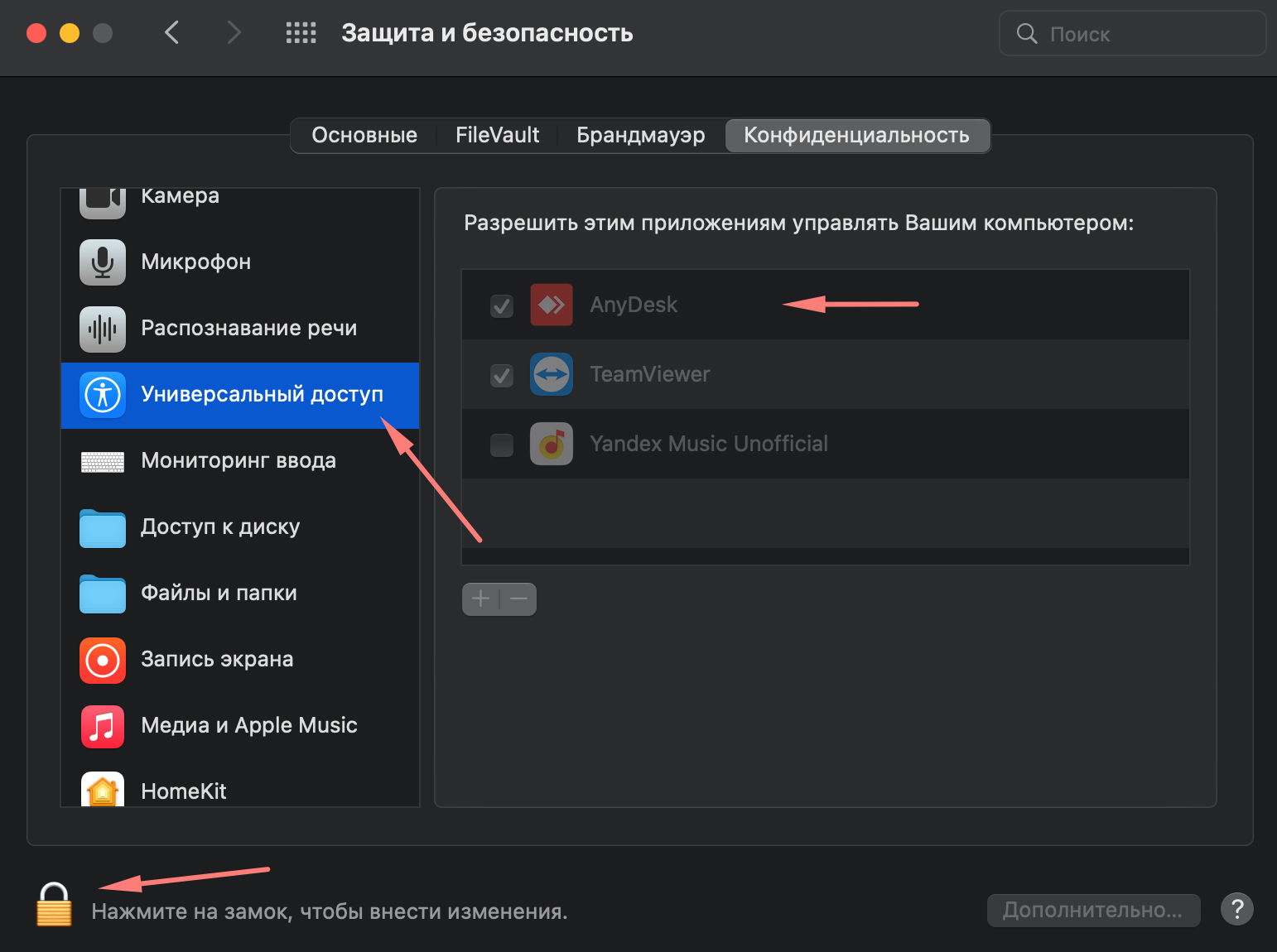
Зоб. 9